Bir felaket kurtarma (Disaster Recovery) planı, beklenmeyen büyük aksaklıkların doğal afet, donanım arızası, insan hatası ya da siber saldırı gibi işinizi durma noktasına getirmesini önlemek ya da en azından etkisini azaltmak için önceden hazırlanmış bir yol haritasıdır. Bu plan, hangi sistemlerin ve verilerin kritik olduğunu belirler, bu sistemleri ne kadar sürede (Recovery Time Objective) ve ne kadar veri kaybına tolerans gösterilebileceğini tanımlar, ve felaket gerçekleştiğinde yapılacak adımları netleştirir.
Veeam özelinde, SureBackup ile Disaster Recovery yalnızca yedek almakla kalmaz; bu planların otomatikleştirilmiş test edilmesi, işler tersine döndüğünde sistemlerin devreye sokulması ve yeniden eski duruma (failback) dönülmesi gibi süreçler de vardır. Böylece iş sürekliliği sağlanır; yani işler normal akışına çok uzun süre sapmadan devam eder.
SureBackup Yapılandırması
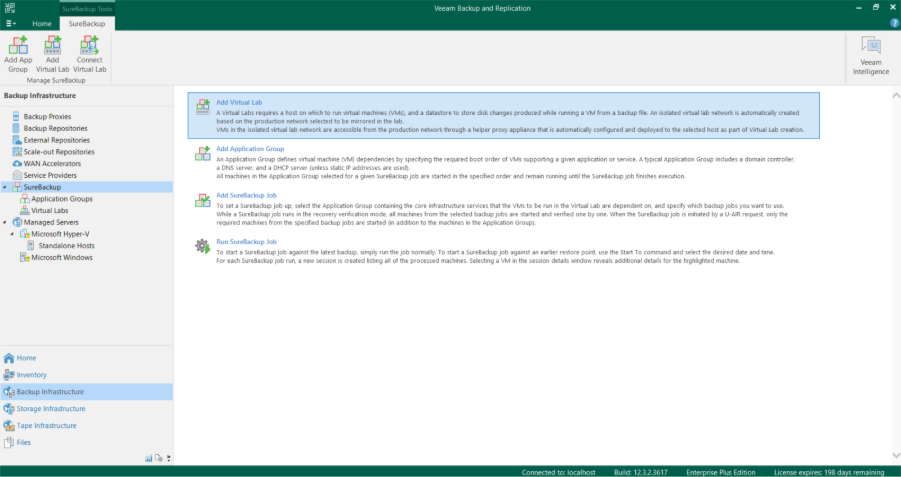
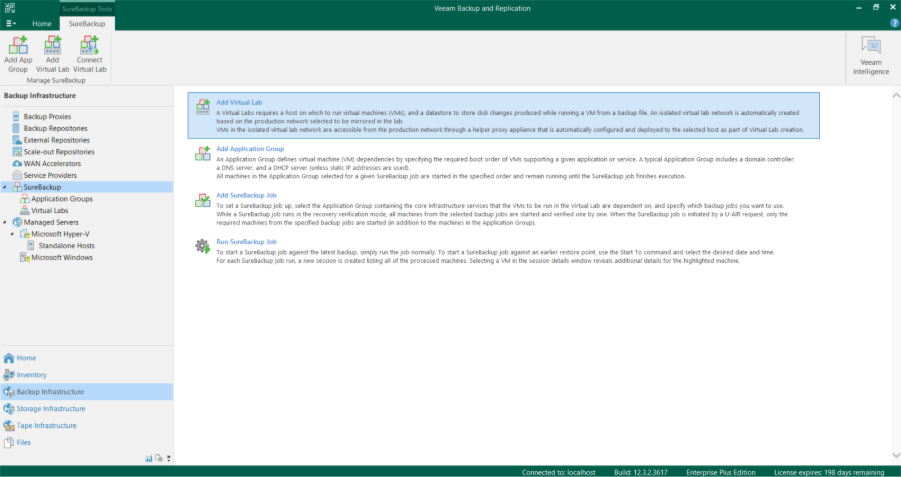
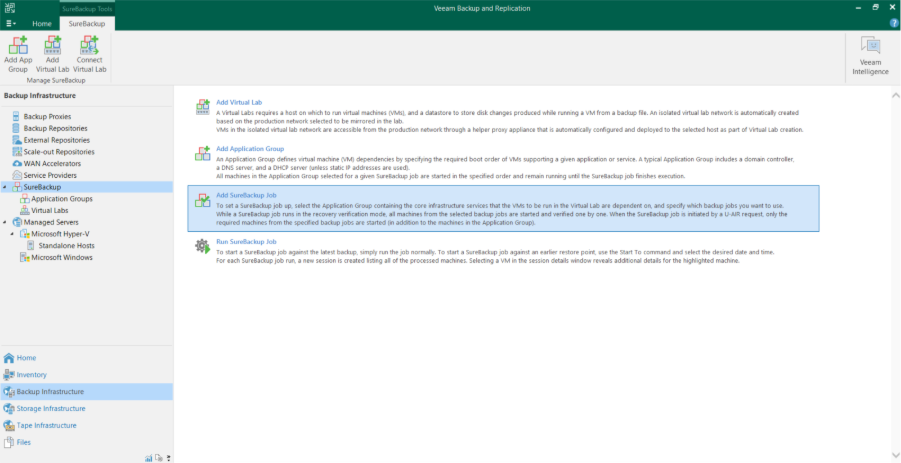
İlk olarak aşağıdaki görselde görüldüğü gibi Backup Infrastructure bölümünden SureBackup kısmına gelinir ve Add Virtual Lab seçeneğine tıklanır.
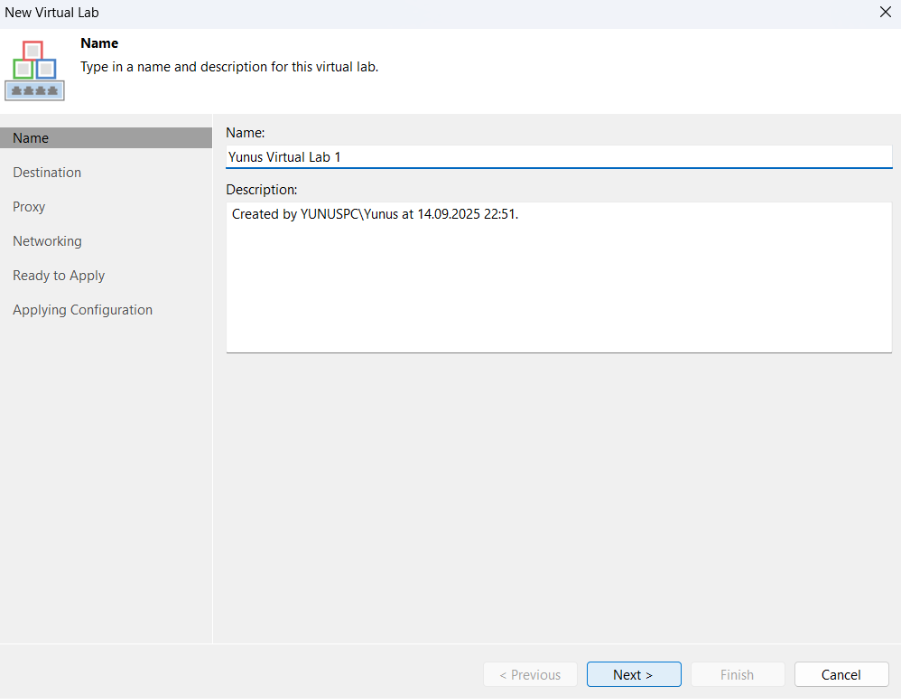
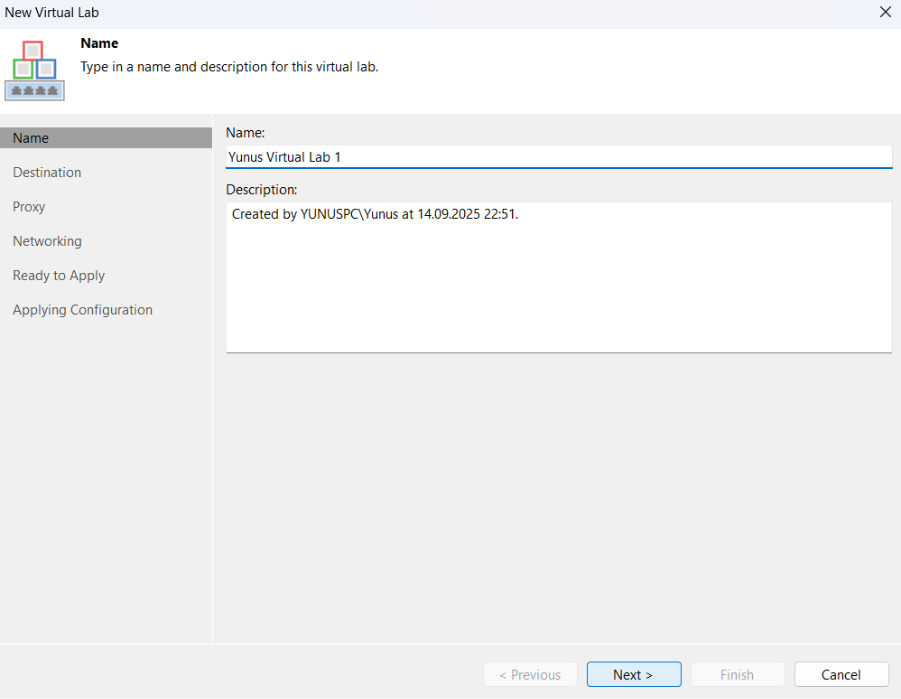
Sonrasında Lab ortamının adı girilir ve next diyerek diğer adıma geçilir.
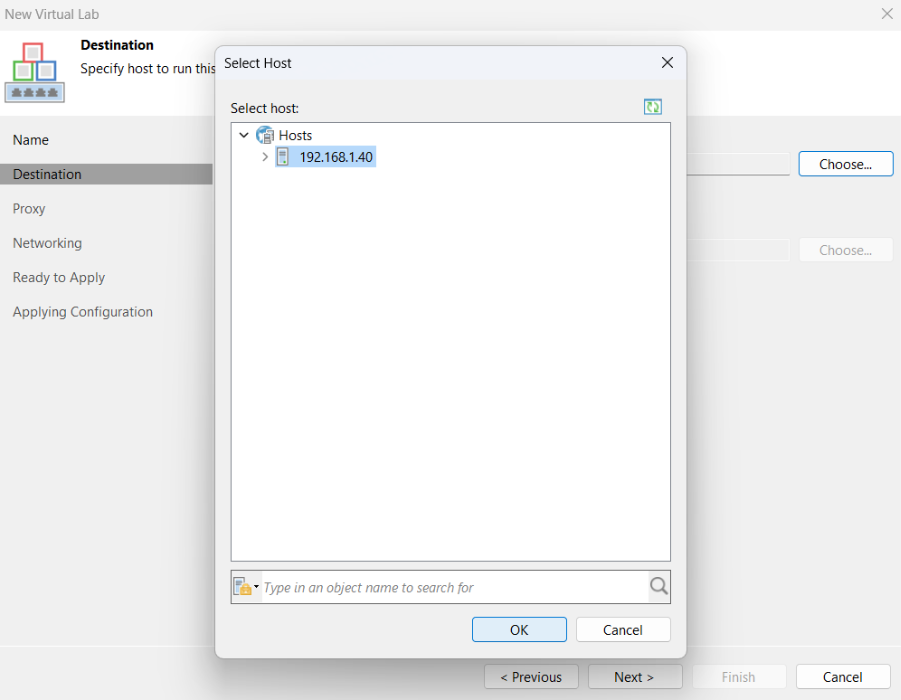
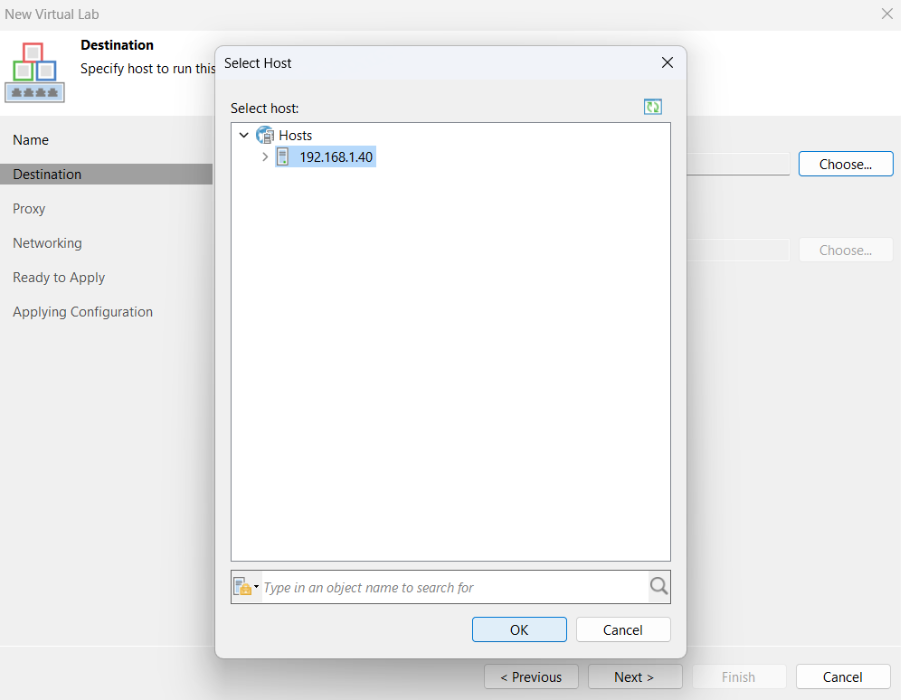
Destination adımında ise Choose kısmına tıklayarak SureBackup için almak istediğimiz Host seçilir ardından Ok denir ve Next diyerek bir sonraki adıma geçilir.
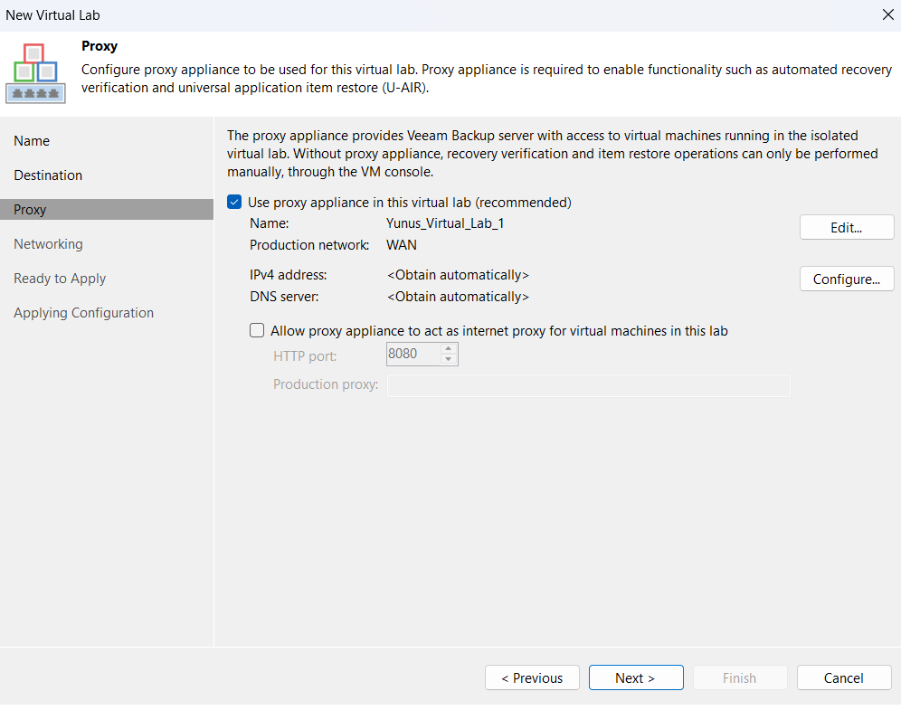
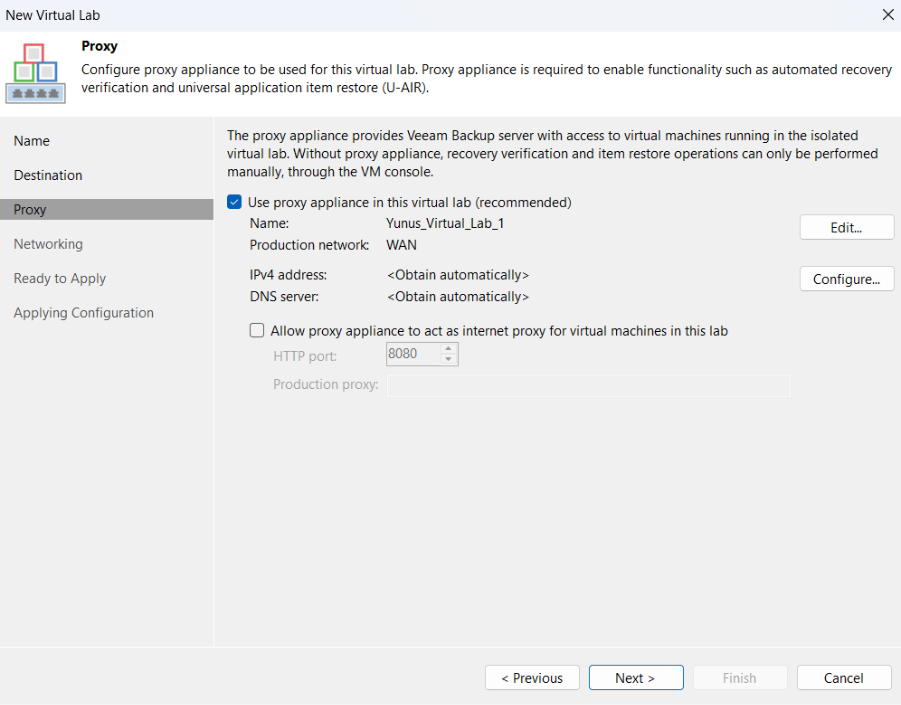
Proxy sekmesinde Virtual Lab ortamı için Virtual Machine Network ve Proxy konfigurasyonunu yapabilirsiniz. Veeam Backup & Replication yazılımında sanal bir laboratuvar (Virtual Lab) kurarken, “Proxy Appliance” adı verilen bir ara sunucu yapılandırılır. Bu adımın amacı, yedeklenen sanal makinelerin izole bir ortamda test edilmesini ve içlerinden veri kurtarılmasını kolaylaştırmaktır.
Proxy Appliance Ne İşe Yarar?
- Otomatik Kurtarma Testleri (SureBackup): Yedeklerin gerçekten çalışıp çalışmadığını test etmek için kullanılır. Proxy sayesinde bu testler otomatik yapılabilir.
- İzole Ortamda Erişim: Proxy, Veeam sunucusunun izole sanal makinelere erişmesini sağlar. Bu olmadan sadece manuel olarak VM konsolundan işlem yapılabilir.
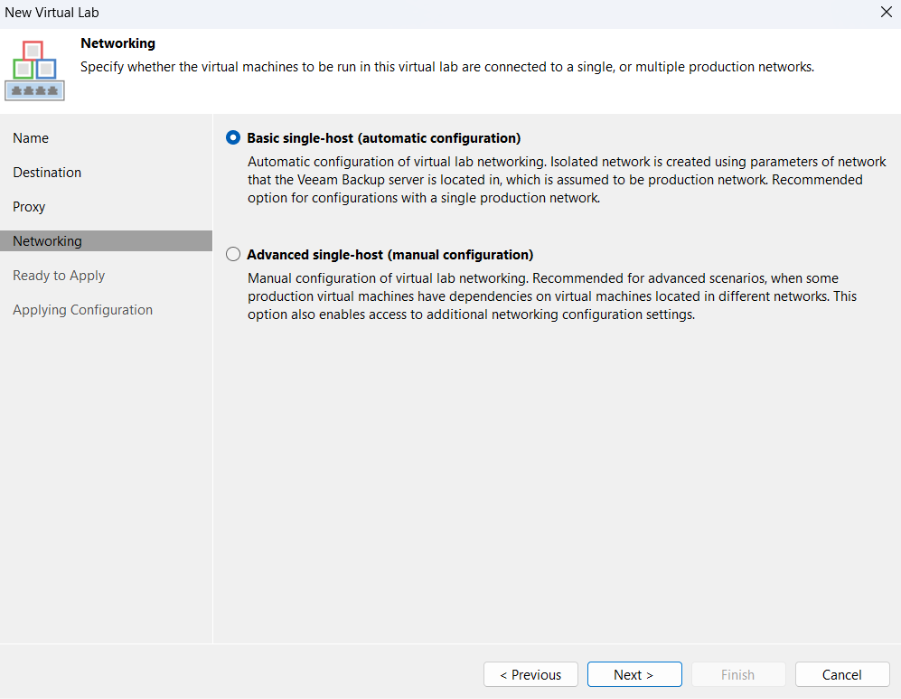
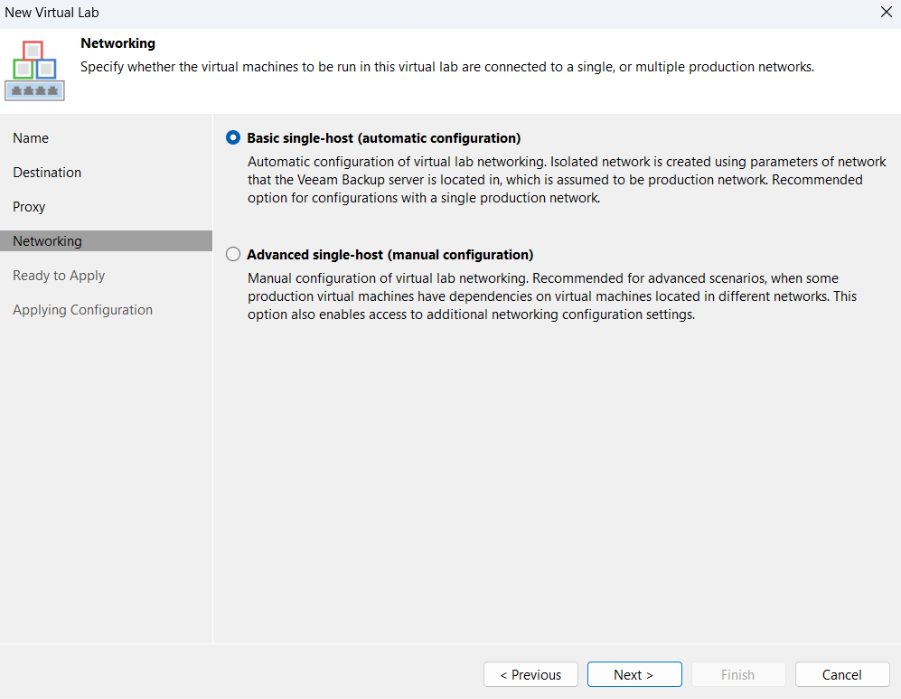
Bu adımda ise karşımızaki seçenekler aşağıdaki gibidir.
- Basic single-host seçeneği, doğrulanacak tüm VM’ler, Application Group içerisinde ki VM’ler ve yedek sunucunun aynı ağ içinde olduğu durumlar için idealdir. Veeam bu seçenekte gerekli izole sanal ağı ve proxy appliance’ı otomatik olarak yapılandırır, ağ ve port grubuyla ilgili detayları senin elle ayarlamana gerek kalmaz.
- Advanced single-host, virtual lab senaryosunda, Veeam Backup & Replication virtual labler için birden fazla sanal ağ oluşturur. Oluşturulan sanal ağların sayısı, doğrulanan sanal makinelerin bağlı olduğu üretim ağlarının sayısıyla aynıdır. Virtual Lab içerisinde bu ağlar, üretim ağlarına eşleştirilir.
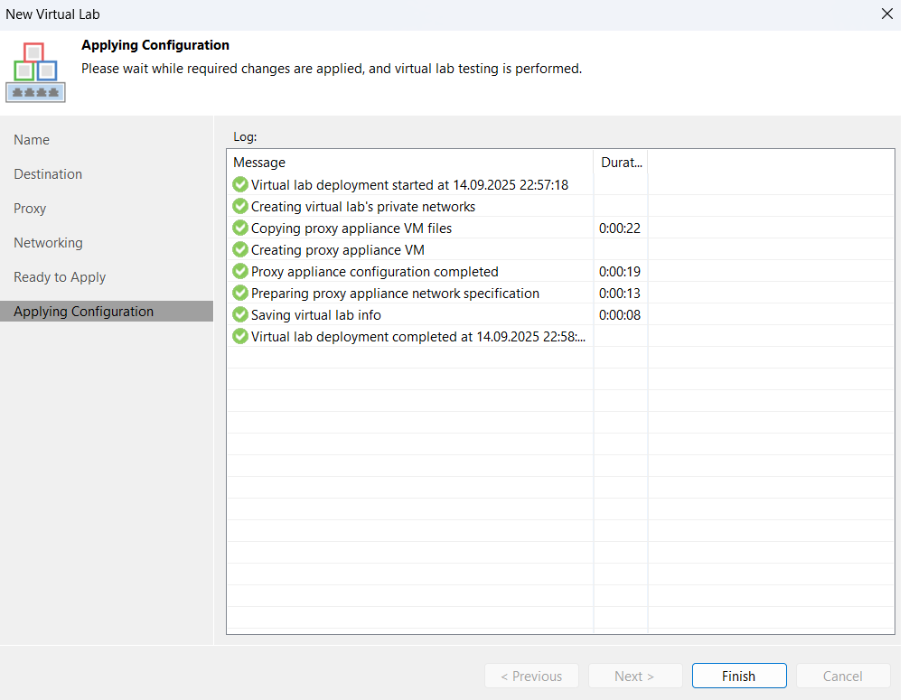
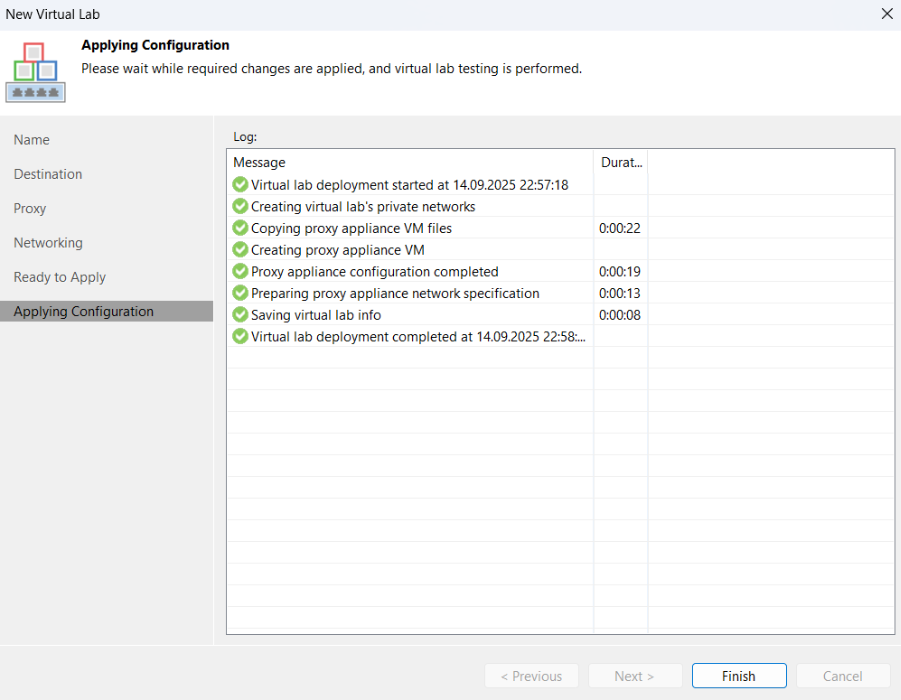
Ready to apply sekmesini de Next diyerek geçiyoruz ve config uygulandıktan sonra finish diyerek virtual lab konfigürasyonunu tamamlıyoruz.
Şimdi ise bir Application Group oluşturacağız. Backup Infrastructure bölümünden Add Application Group seçeneğine tıklıyoruz.

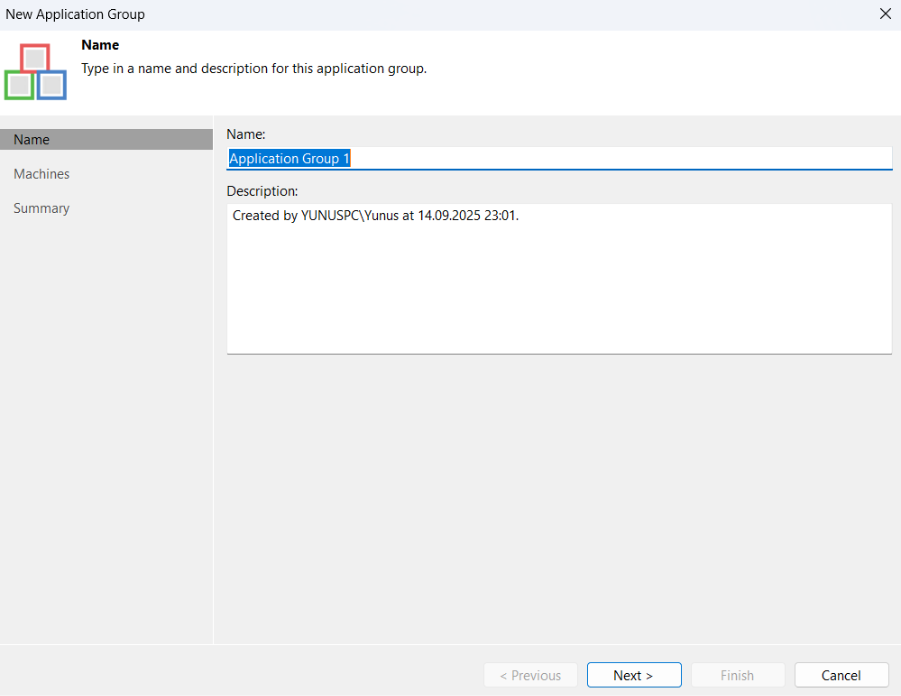
Burada grup ismi oluşturuyoruz ve ileri diyoruz.
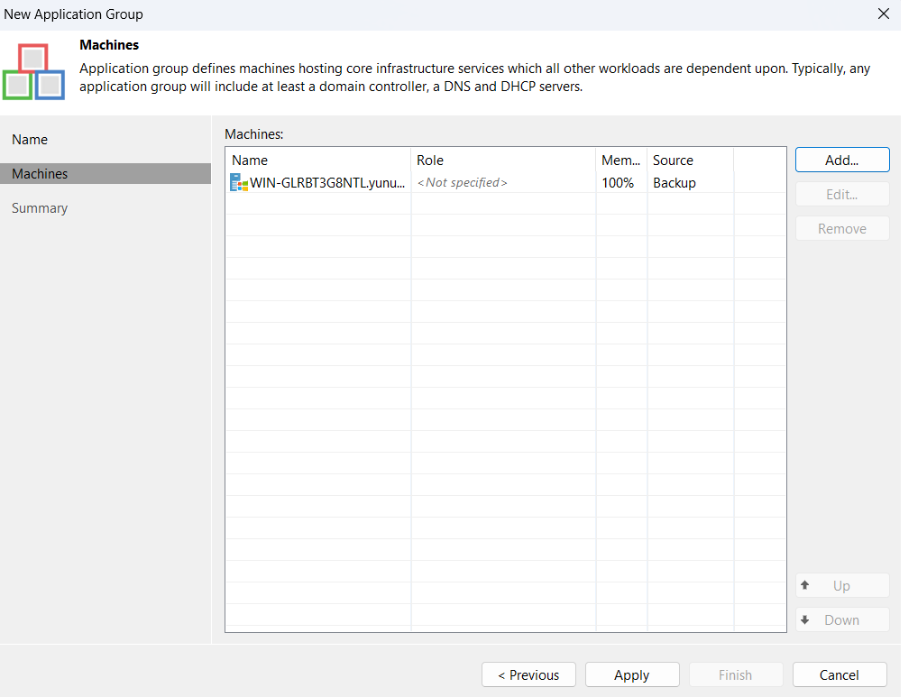
Machines adımında ise pencerenin sağ kısmından Add diyoruz ve üzerinde çalışacağımız makinemizi seçiyoruz.

Makineyi seçtikten sonra aşağıdaki gibi Machines adımında karşımıza çıkmaktadır. Sonrasında ise Apply diyoruz ve pencereyi kapatıyoruz.
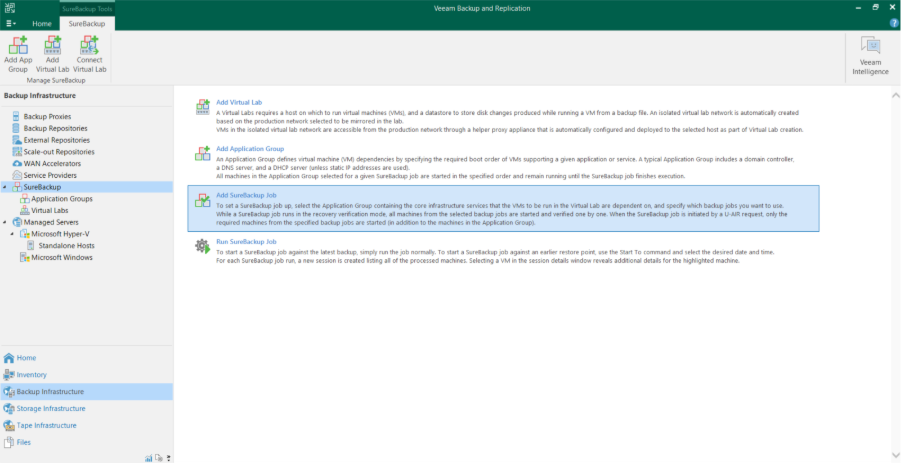
Bu adımda ise SureBackup job oluşturacağız. Tekrardan Backup Infrastructure bölümünden Add SureBackup Job seçerek ilerliyoruz.
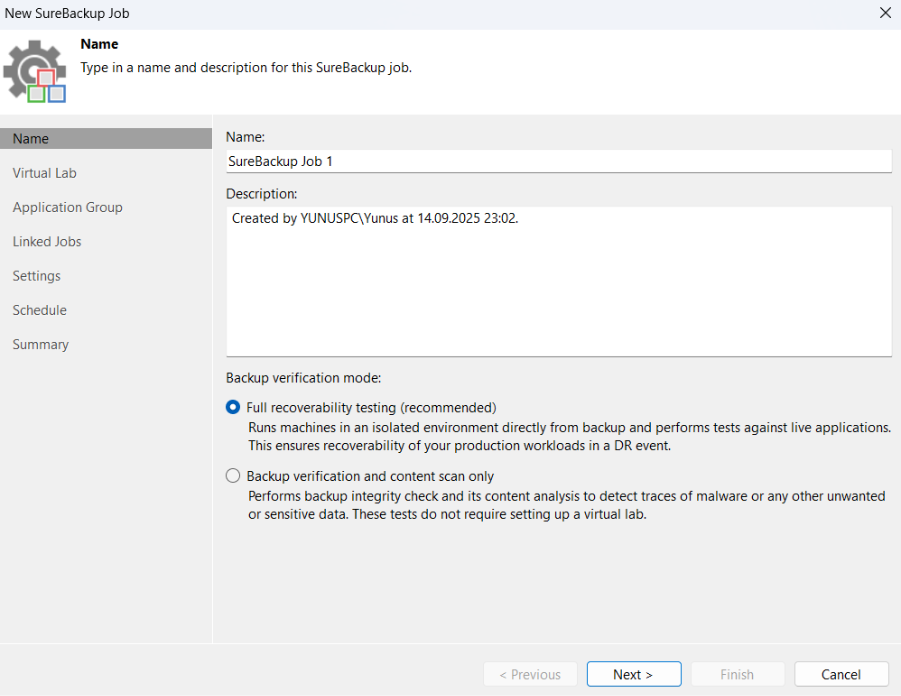
Bu adımda ise Job ismini giriyoruz ve ekstra olarak aşağısında görüldüğü gibi job bizden “Backup verification mode” seçmemizi istiyor. Bu adımdaki yapının detaylarını profilimden diğer SureBackup makalelerinden bulabilirsiniz. Biz burada Full recoverability testing seçeneğini de seçerek Next diyoruz.
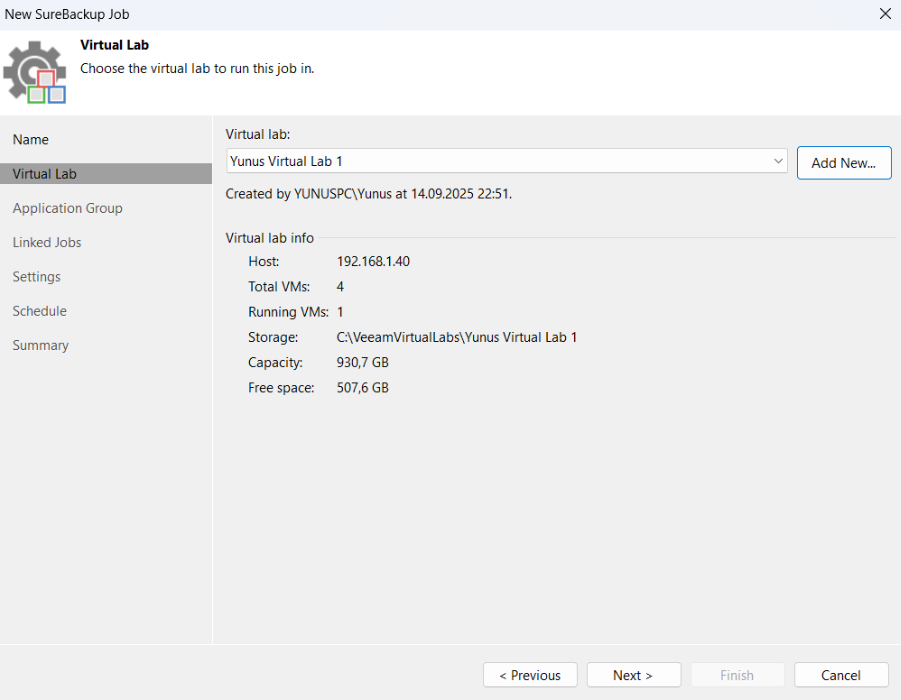
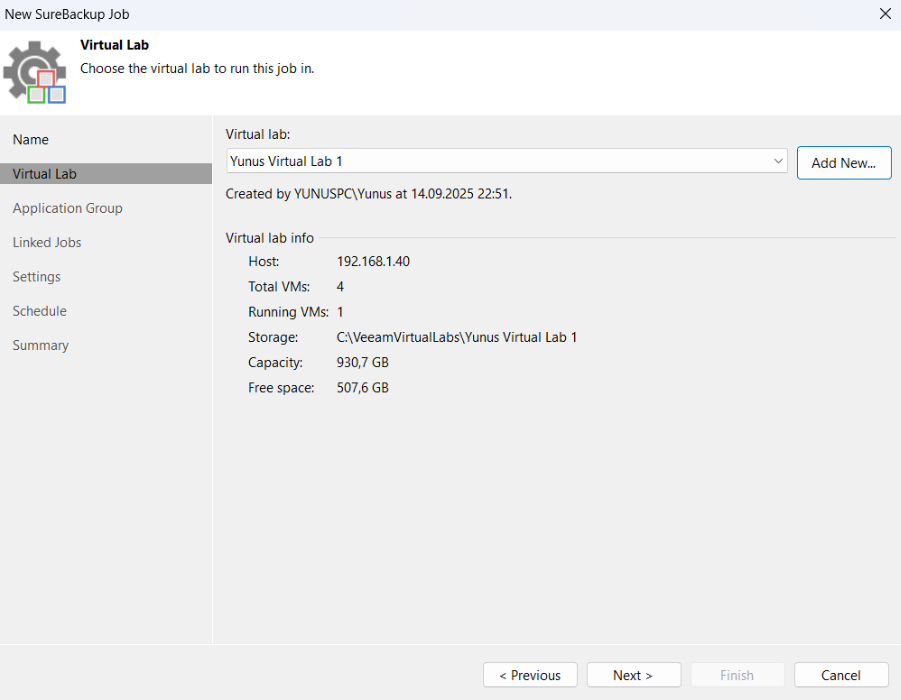
Virtual Lab adımında ise sağ kısımdan Add diyerek oluşturduğumuz Virtual Lab ortamını seçiyoruz ve Next diyerek ilerliyoruz.
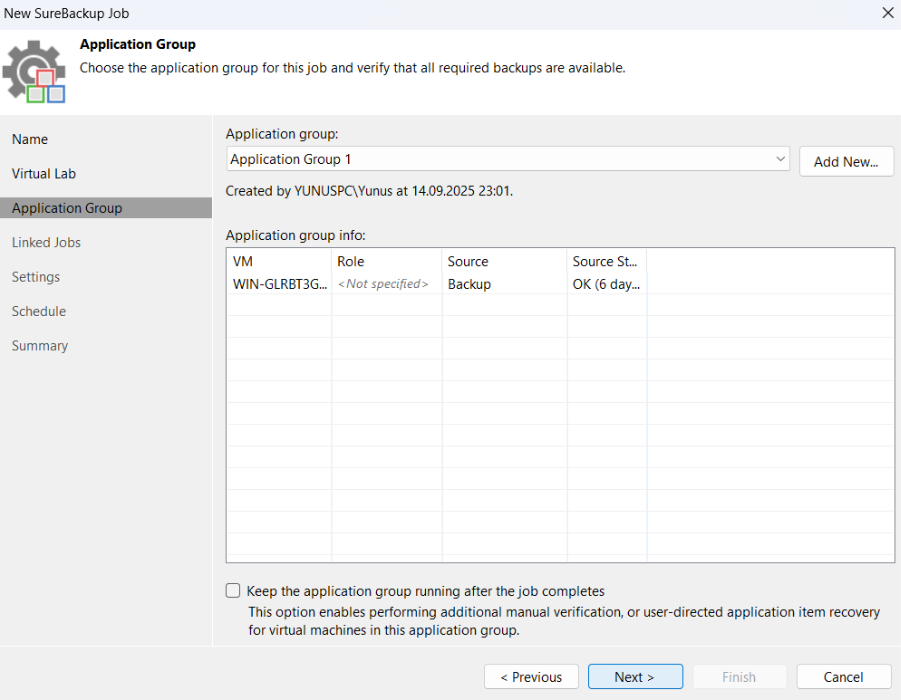
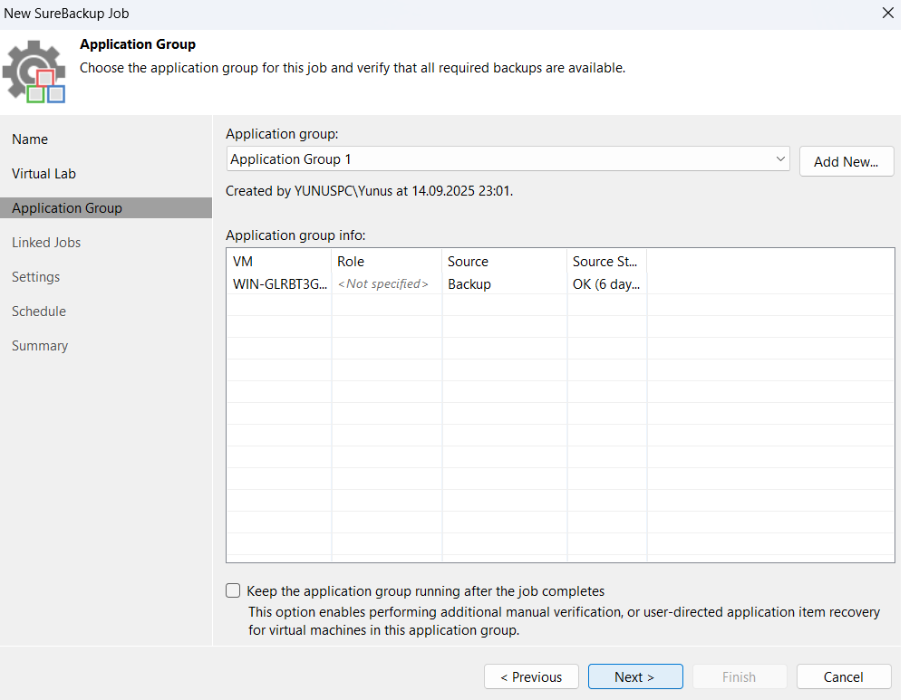
Application Group adımında ise virtual lab adımındaki gibi sağ kısımdan Add diyerek oluşturduğumuz Application Group’u seçiyoruz. Hemen aşağıda yer alan Keep the application group running after the job completes seçeneği ise, disaster recovery senaryosunda job’ı çalıştırdığımızda seçtiğimiz hostlar test aşamasına alındığında farklı bir virtual lab ortamında ayağa kalkar ve job bittikten sonra bu ortamdaki hostları çalıştırmaya devam eder. Bu seçeneği seçmeden Next diyerek ilerliyoruz.
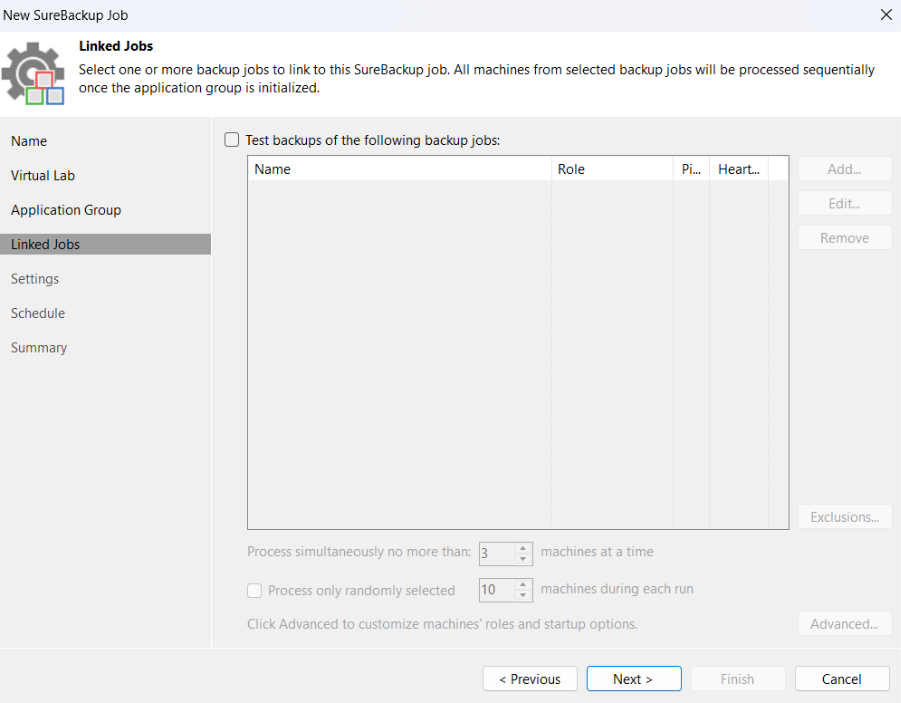
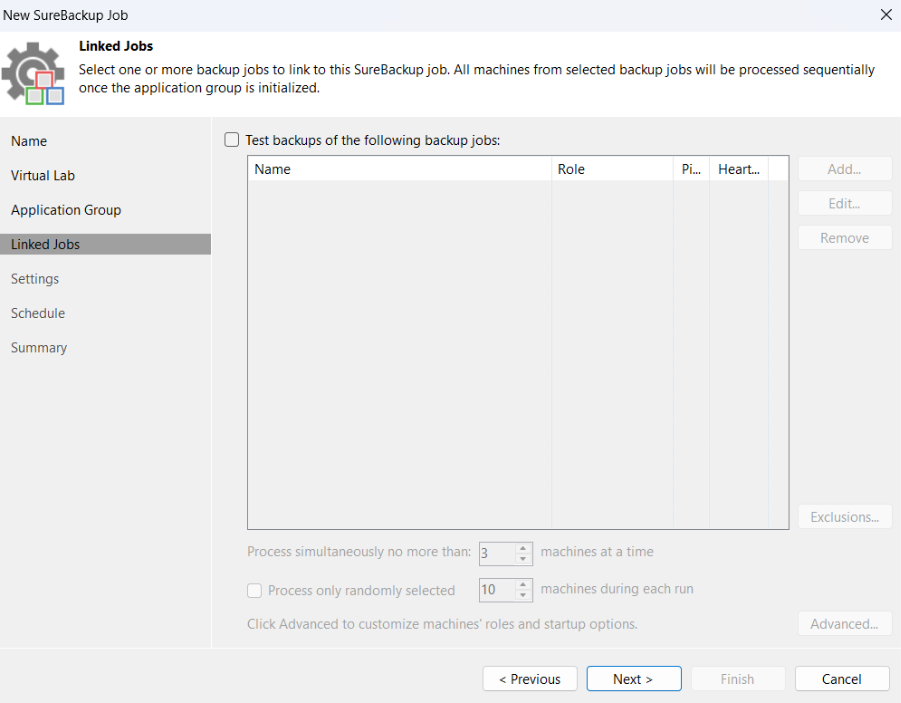
Linked Jobs adımında test edeceğimiz hostun yedeklerini de test etmek istiyorsanız bu adımda seçebilirsiniz. Ben burada seçmeden Next diyerek ilerliyorum.
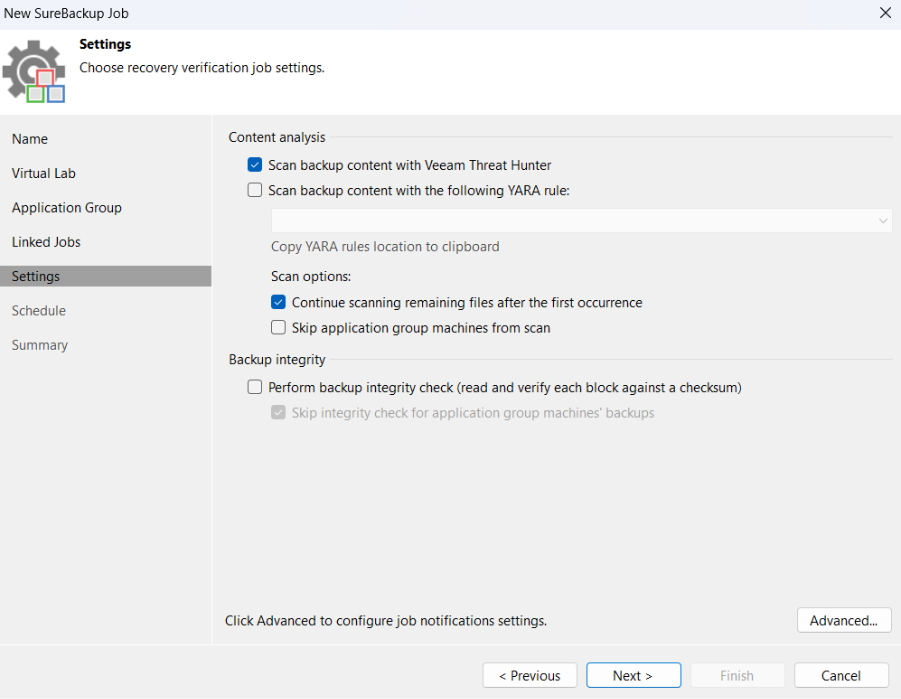
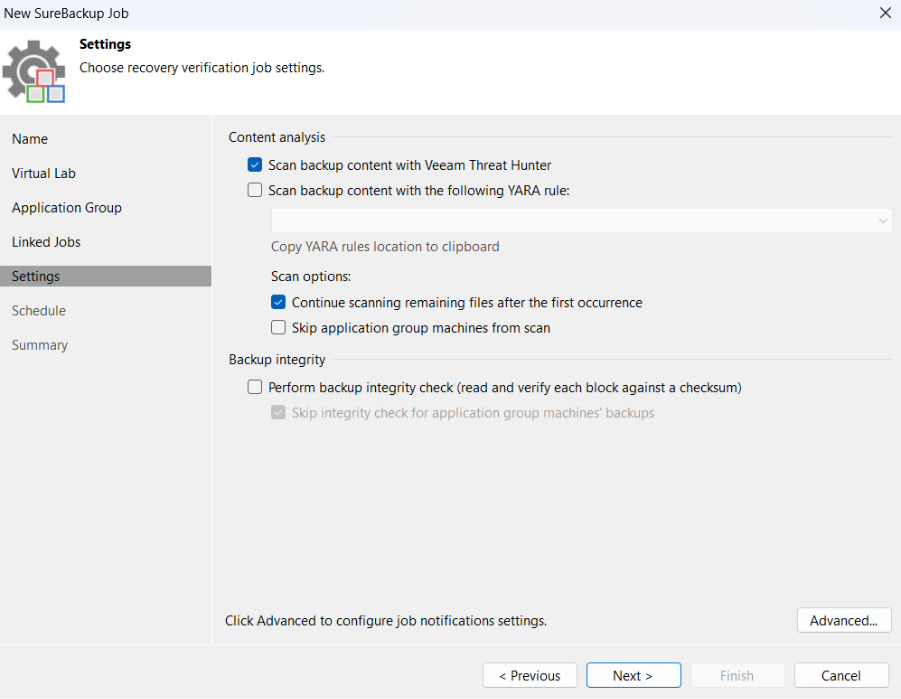
Settings kısmında ise aşağıdaki gibi Scan backup content with Veeam Threat Hunter ve Continue scanning remaining files after the first occurrence seçeneklerini seçiyoruz. Bu adımda ki seçeneklerin detaylarını da ayrıca profilimden diğer SureBackup makalelerinden göz atabilirsiniz. Next diyerek ilerliyoruz.
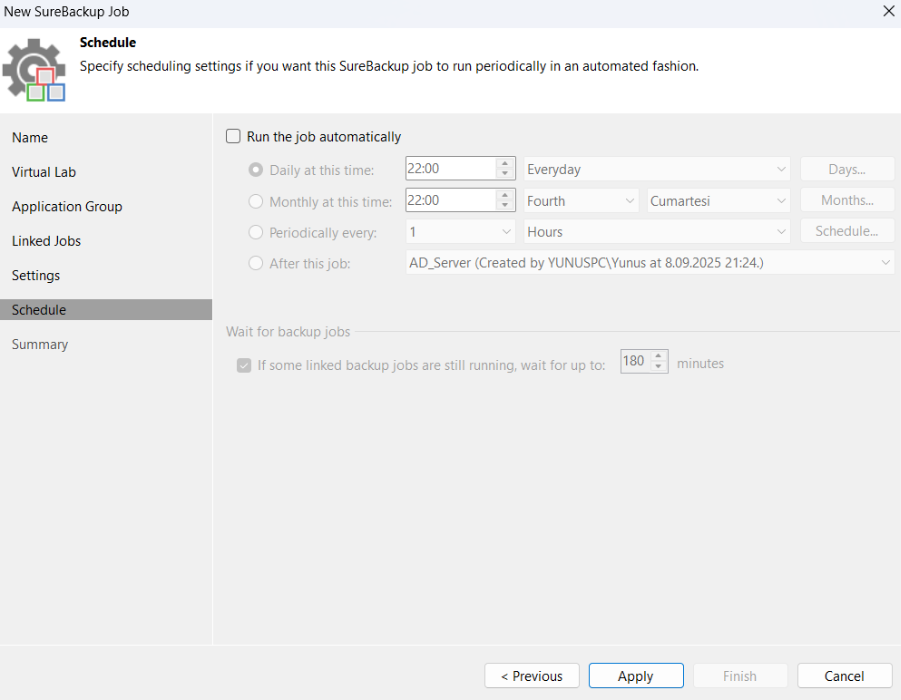
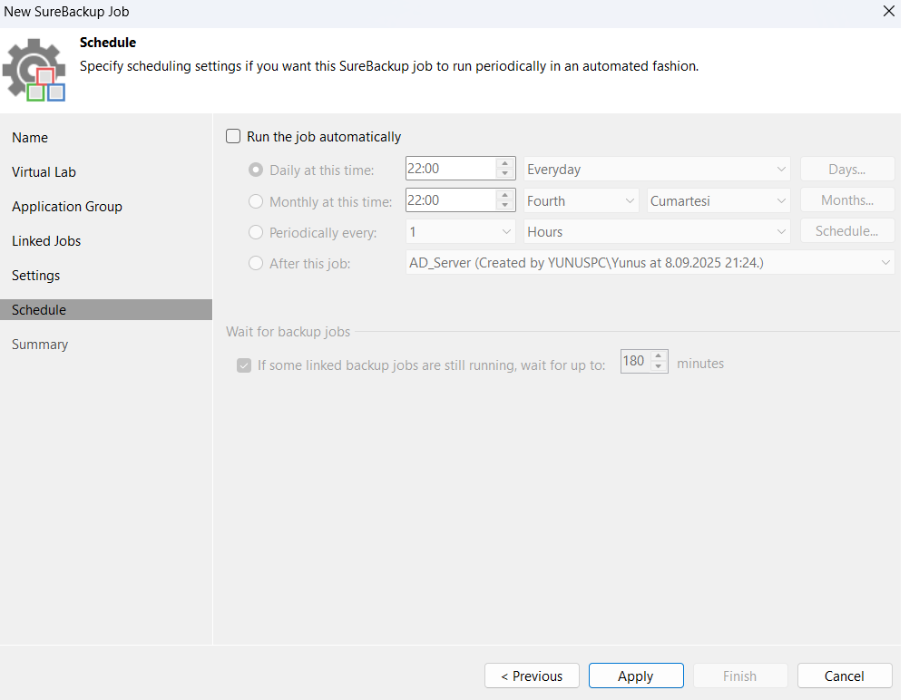
Schedule kısmında oluşturduğumuz job’ın tarih ve saat ayarlarını yapılandırabilirsiniz. Bu kısımda hiçbir seçeneği seçmeden Apply diyerek Job yapılandırmasını tamamlıyorum.
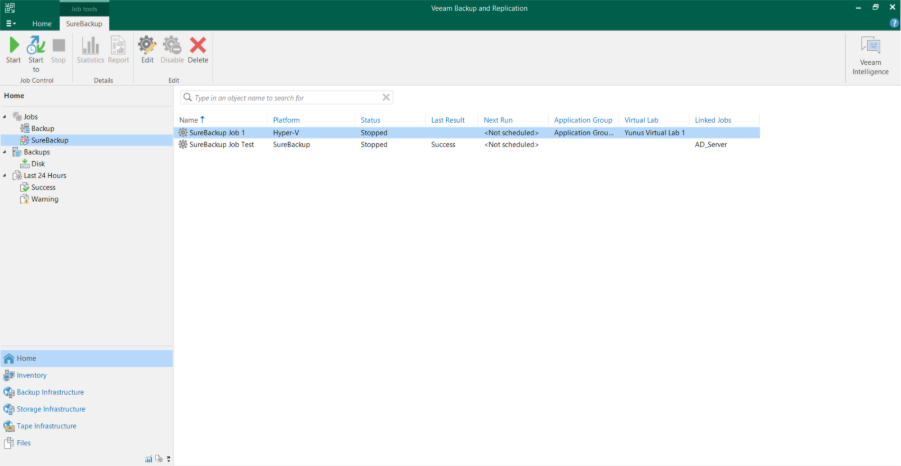
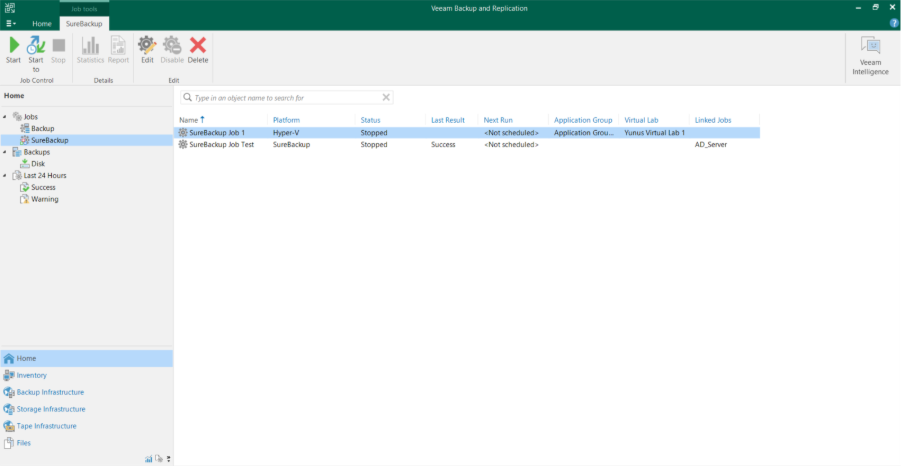
Sonraki adımda ise Home kısmında Jobs altında ki SureBackup sekmesine geliyoruz ve oluşturduğumuz job’ı seçerek çalıştırıyoruz.
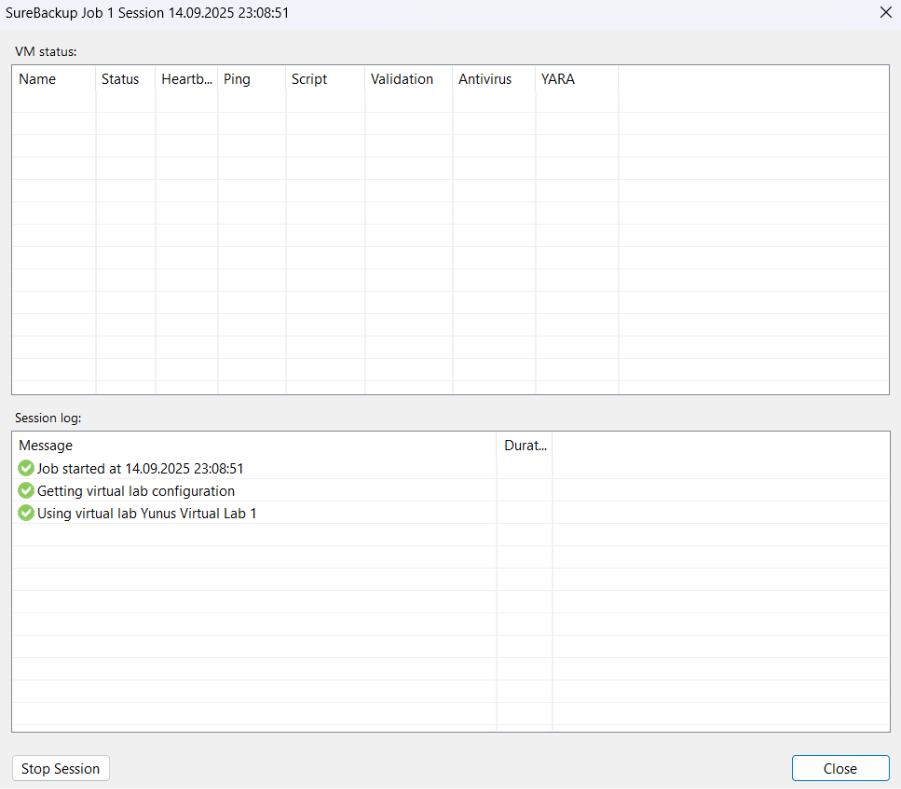
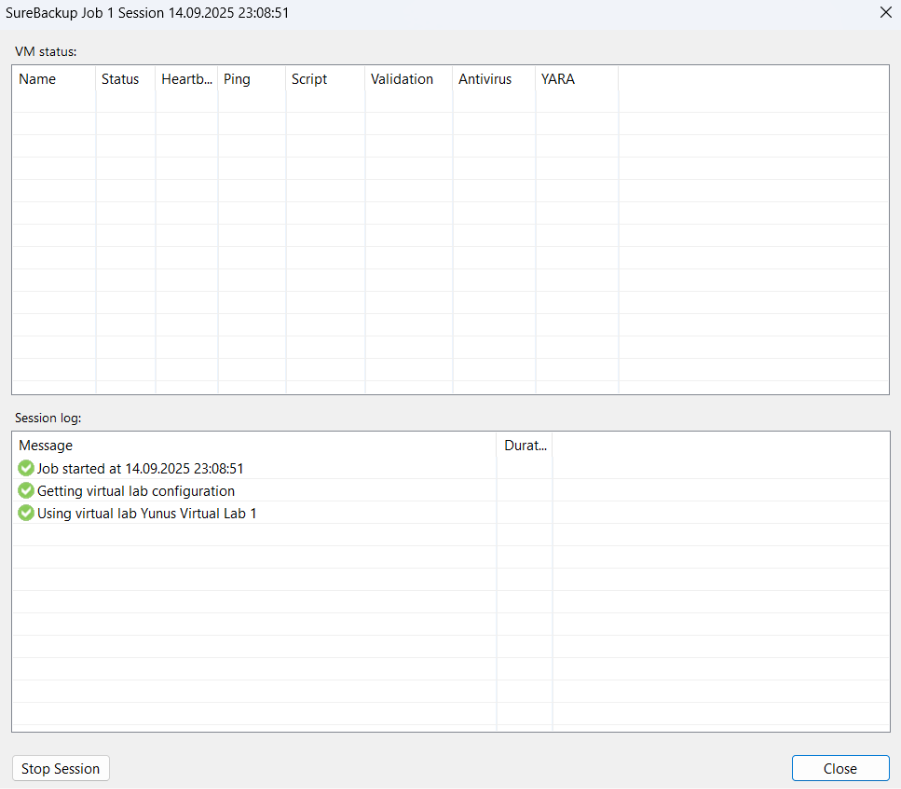
Job üstüne gelip çift tıkladığımızda karşımıza aşağıdaki gibi ekran geliyor. Bu ekrandan job adımlarını inceleyebilirsiniz.
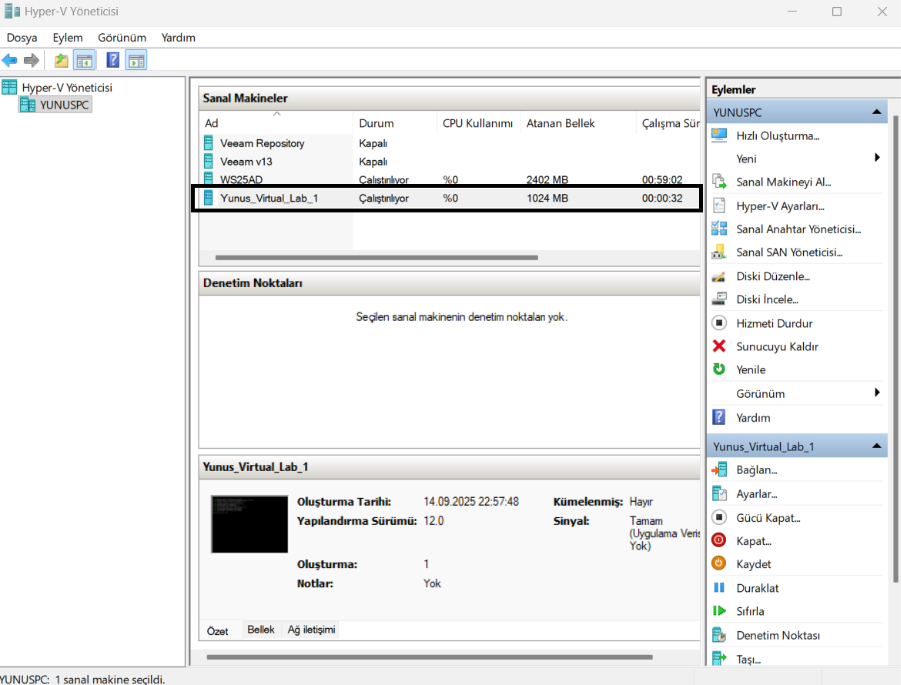
Job çalıştırıldıktan sonra sanallaştırma ortamımıza geldiğimizde aşağıda ki görselde işaretlediğim gibi virtual lab gelmektedir. Veeam burada seçtiğimiz hostu oluşturduğumuz virtual lab ortamı içerisinde ayağa kaldırıyor ve SureBackup yapılandırmalarımıza göre test başlatıyor. Job bittikten sonra açılan bu virtual lab hostu kendini kapatıyor.

Veeam’de SureBackup İle Disaster Recovery Test Uygulaması
Bir felaket kurtarma (Disaster Recovery) planı, beklenmeyen büyük aksaklıkların doğal afet, donanım arızası, insan hatası ya da siber saldırı gibi işinizi durma noktasına getirmesini önlemek ya da en azından etkisini azaltmak için önceden hazırlanmış bir yol haritasıdır. Bu plan, hangi sistemlerin ve verilerin kritik olduğunu belirler, bu sistemleri ne kadar sürede (Recovery Time Objective) ve ne kadar veri kaybına tolerans gösterilebileceğini tanımlar, ve felaket gerçekleştiğinde yapılacak adımları netleştirir.
Veeam özelinde, SureBackup ile Disaster Recovery yalnızca yedek almakla kalmaz; bu planların otomatikleştirilmiş test edilmesi, işler tersine döndüğünde sistemlerin devreye sokulması ve yeniden eski duruma (failback) dönülmesi gibi süreçler de vardır. Böylece iş sürekliliği sağlanır; yani işler normal akışına çok uzun süre sapmadan devam eder.
SureBackup Yapılandırması
İlk olarak aşağıdaki görselde görüldüğü gibi Backup Infrastructure bölümünden SureBackup kısmına gelinir ve Add Virtual Lab seçeneğine tıklanır.
Sonrasında Lab ortamının adı girilir ve next diyerek diğer adıma geçilir.
Destination adımında ise Choose kısmına tıklayarak SureBackup için almak istediğimiz Host seçilir ardından Ok denir ve Next diyerek bir sonraki adıma geçilir.
Proxy sekmesinde Virtual Lab ortamı için Virtual Machine Network ve Proxy konfigurasyonunu yapabilirsiniz. Veeam Backup & Replication yazılımında sanal bir laboratuvar (Virtual Lab) kurarken, “Proxy Appliance” adı verilen bir ara sunucu yapılandırılır. Bu adımın amacı, yedeklenen sanal makinelerin izole bir ortamda test edilmesini ve içlerinden veri kurtarılmasını kolaylaştırmaktır.
Proxy Appliance Ne İşe Yarar?
- Otomatik Kurtarma Testleri (SureBackup): Yedeklerin gerçekten çalışıp çalışmadığını test etmek için kullanılır. Proxy sayesinde bu testler otomatik yapılabilir.
- İzole Ortamda Erişim: Proxy, Veeam sunucusunun izole sanal makinelere erişmesini sağlar. Bu olmadan sadece manuel olarak VM konsolundan işlem yapılabilir.
Bu adımda ise karşımızaki seçenekler aşağıdaki gibidir.
- Basic single-host seçeneği, doğrulanacak tüm VM’ler, Application Group içerisinde ki VM’ler ve yedek sunucunun aynı ağ içinde olduğu durumlar için idealdir. Veeam bu seçenekte gerekli izole sanal ağı ve proxy appliance’ı otomatik olarak yapılandırır, ağ ve port grubuyla ilgili detayları senin elle ayarlamana gerek kalmaz.
- Advanced single-host, virtual lab senaryosunda, Veeam Backup & Replication virtual labler için birden fazla sanal ağ oluşturur. Oluşturulan sanal ağların sayısı, doğrulanan sanal makinelerin bağlı olduğu üretim ağlarının sayısıyla aynıdır. Virtual Lab içerisinde bu ağlar, üretim ağlarına eşleştirilir.
Ready to apply sekmesini de Next diyerek geçiyoruz ve config uygulandıktan sonra finish diyerek virtual lab konfigürasyonunu tamamlıyoruz.
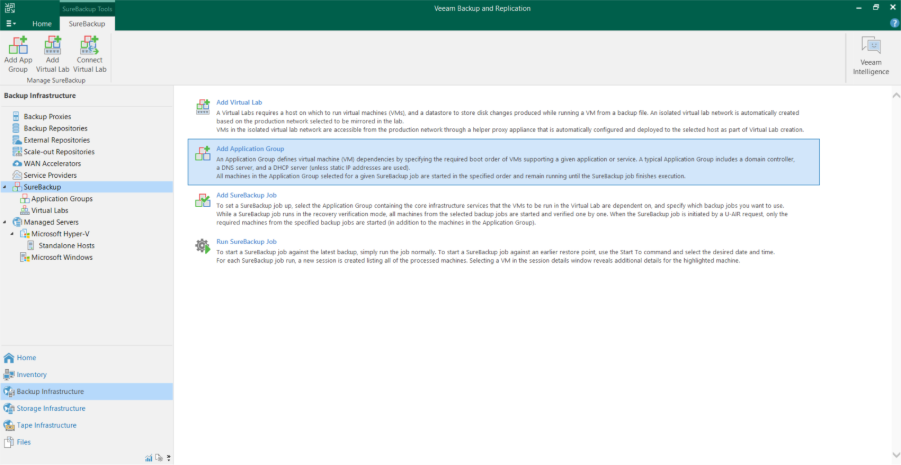
Şimdi ise bir Application Group oluşturacağız. Backup Infrastructure bölümünden Add Application Group seçeneğine tıklıyoruz.
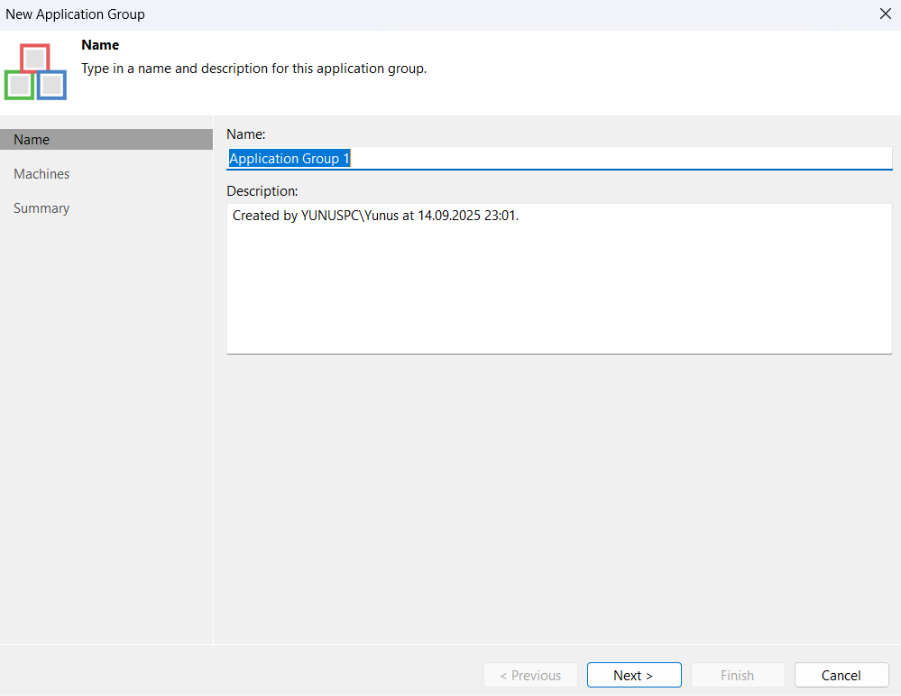
Burada grup ismi oluşturuyoruz ve ileri diyoruz.
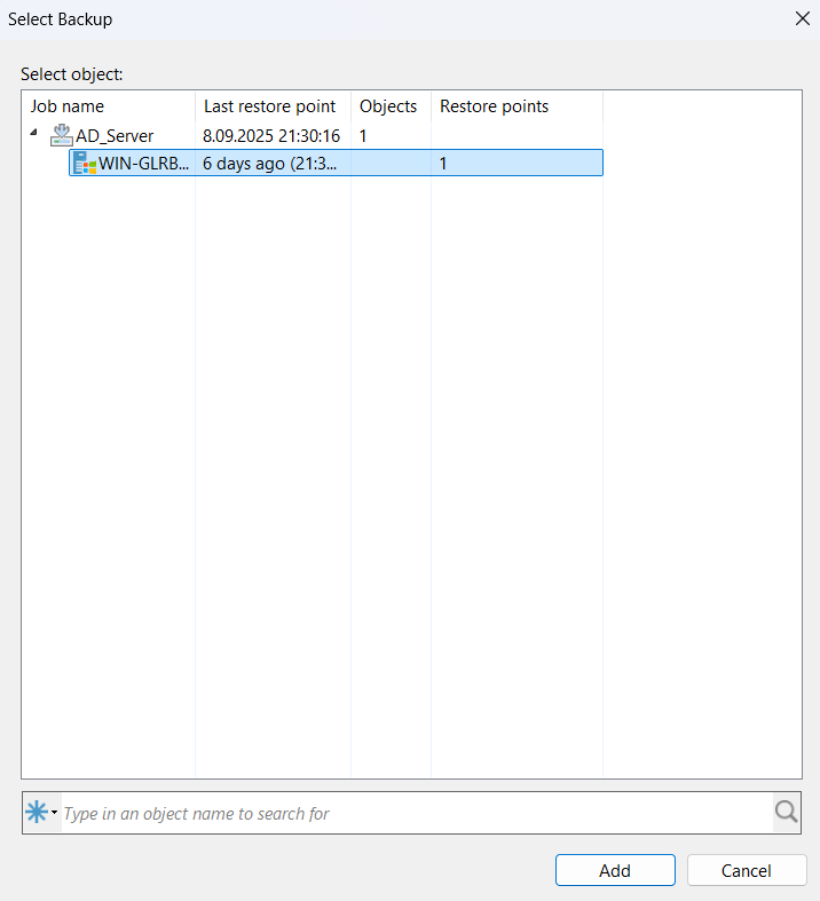
Machines adımında ise pencerenin sağ kısmından Add diyoruz ve üzerinde çalışacağımız makinemizi seçiyoruz.
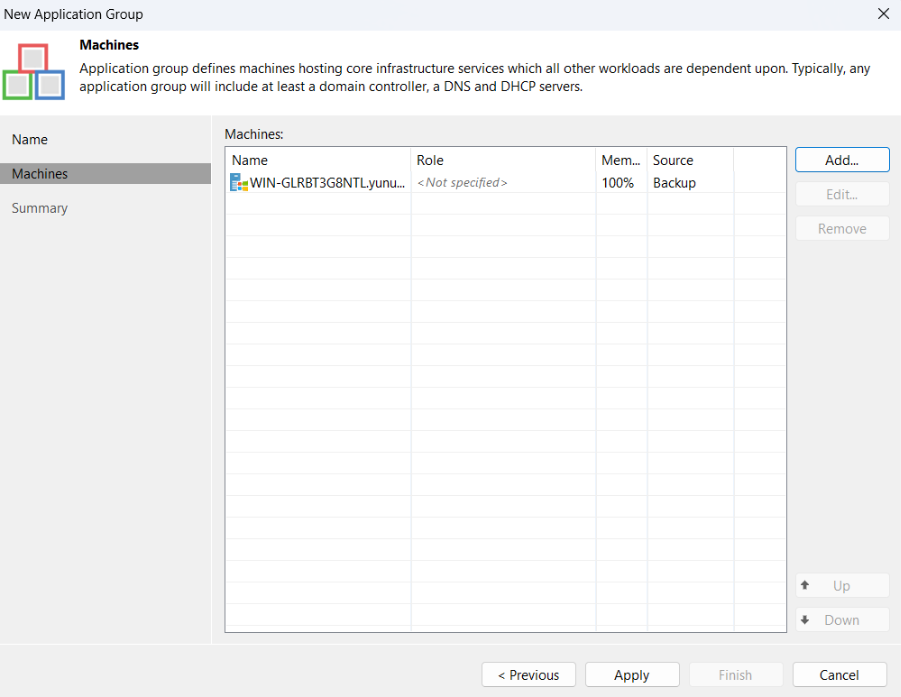
Makineyi seçtikten sonra aşağıdaki gibi Machines adımında karşımıza çıkmaktadır. Sonrasında ise Apply diyoruz ve pencereyi kapatıyoruz.
Bu adımda ise SureBackup job oluşturacağız. Tekrardan Backup Infrastructure bölümünden Add SureBackup Job seçerek ilerliyoruz.
Bu adımda ise Job ismini giriyoruz ve ekstra olarak aşağısında görüldüğü gibi job bizden “Backup verification mode” seçmemizi istiyor. Bu adımdaki yapının detaylarını profilimden diğer SureBackup makalelerinden bulabilirsiniz. Biz burada Full recoverability testing seçeneğini de seçerek Next diyoruz.

Virtual Lab adımında ise sağ kısımdan Add diyerek oluşturduğumuz Virtual Lab ortamını seçiyoruz ve Next diyerek ilerliyoruz.
Application Group adımında ise virtual lab adımındaki gibi sağ kısımdan Add diyerek oluşturduğumuz Application Group’u seçiyoruz. Hemen aşağıda yer alan Keep the application group running after the job completes seçeneği ise, disaster recovery senaryosunda job’ı çalıştırdığımızda seçtiğimiz hostlar test aşamasına alındığında farklı bir virtual lab ortamında ayağa kalkar ve job bittikten sonra bu ortamdaki hostları çalıştırmaya devam eder. Bu seçeneği seçmeden Next diyerek ilerliyoruz.
Linked Jobs adımında test edeceğimiz hostun yedeklerini de test etmek istiyorsanız bu adımda seçebilirsiniz. Ben burada seçmeden Next diyerek ilerliyorum.
Settings kısmında ise aşağıdaki gibi Scan backup content with Veeam Threat Hunter ve Continue scanning remaining files after the first occurrence seçeneklerini seçiyoruz. Bu adımda ki seçeneklerin detaylarını da ayrıca profilimden diğer SureBackup makalelerinden göz atabilirsiniz. Next diyerek ilerliyoruz.
Schedule kısmında oluşturduğumuz job’ın tarih ve saat ayarlarını yapılandırabilirsiniz. Bu kısımda hiçbir seçeneği seçmeden Apply diyerek Job yapılandırmasını tamamlıyorum.
Sonraki adımda ise Home kısmında Jobs altında ki SureBackup sekmesine geliyoruz ve oluşturduğumuz job’ı seçerek çalıştırıyoruz.
Job üstüne gelip çift tıkladığımızda karşımıza aşağıdaki gibi ekran geliyor. Bu ekrandan job adımlarını inceleyebilirsiniz.
Job çalıştırıldıktan sonra sanallaştırma ortamımıza geldiğimizde aşağıda ki görselde işaretlediğim gibi virtual lab gelmektedir. Veeam burada seçtiğimiz hostu oluşturduğumuz virtual lab ortamı içerisinde ayağa kaldırıyor ve SureBackup yapılandırmalarımıza göre test başlatıyor. Job bittikten sonra açılan bu virtual lab hostu kendini kapatıyor.